

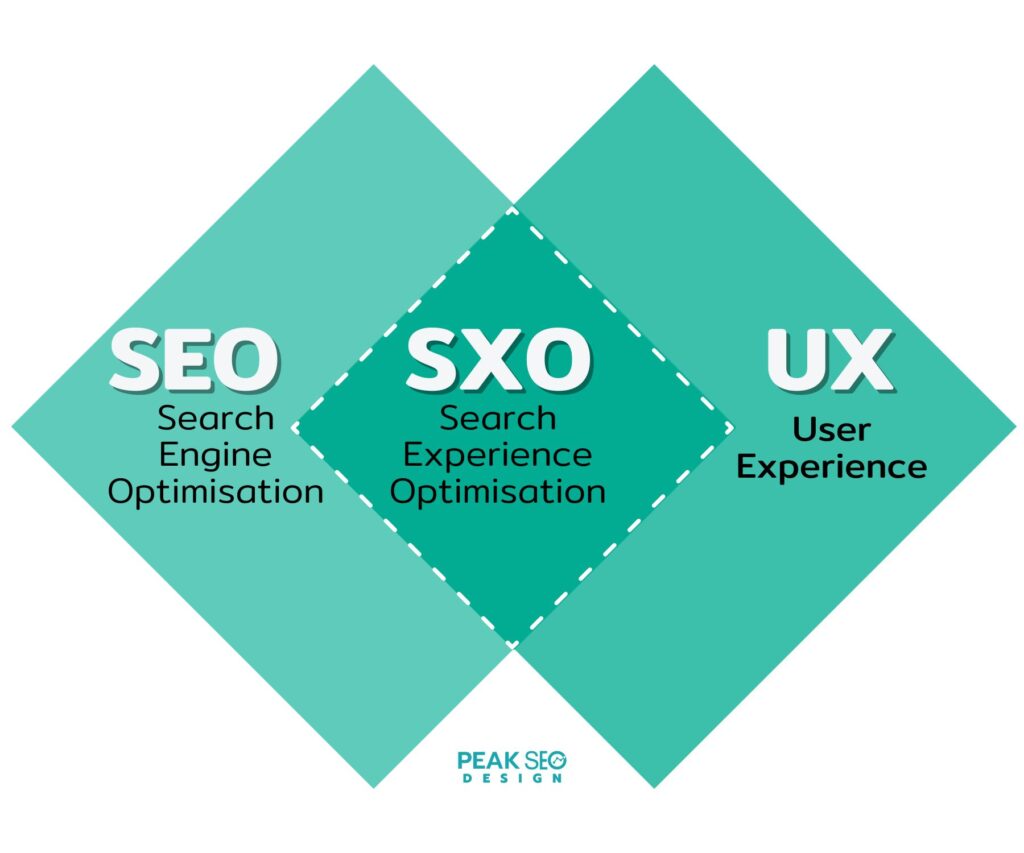
SXO ย่อมาจาก Search Experience Optimization ซึ่งเป็นแนวคิดที่พัฒนาต่อมาจาก SEO (Search Engine Optimization) โดยเน้นไม่ใช่แค่การทำให้เว็บไซต์ติดอันดับในหน้าแรกของเครื่องมือค้นหา (Search Engine) แต่ยังให้ความสำคัญกับ “ประสบการณ์ของผู้ใช้งาน” (User Experience) ด้วย

หลักการสำคัญของ SXO
- SEO + UX ผสมผสานระหว่างการทำ SEO เพื่อให้เว็บไซต์แสดงผลดีใน Search Engine และปรับปรุง UX เพื่อทำให้ผู้ใช้งานรู้สึกพึงพอใจขณะใช้งานเว็บไซต์
- เน้นคุณภาพของเนื้อหา สร้างเนื้อหาที่ตอบโจทย์และมีประโยชน์ต่อผู้ใช้งาน ไม่ใช่เพียงแค่เนื้อหาที่ใช้คำค้นหา (Keywords) เพื่อดึงดูดบอทของ Search Engine
- ความเร็วเว็บไซต์ ปรับปรุงความเร็วในการโหลดเว็บไซต์ (Page Speed) เพื่อไม่ให้ผู้ใช้งานเสียเวลา
- การออกแบบที่เหมาะกับทุกอุปกรณ์: เว็บไซต์ควรตอบสนองต่อการใช้งานทั้งบนมือถือ แท็บเล็ต และเดสก์ท็อป
- Conversion-Oriented ไม่ใช่แค่ทำให้คนเข้ามาเว็บไซต์ แต่ช่วยผลักดันให้เกิดการกระทำ เช่น การลงทะเบียน การซื้อสินค้า หรือการคลิกที่สำคัญ
เป้าหมายของ SXO
- ดึงดูดผู้ใช้งานเข้ามา
- มอบประสบการณ์ที่ดีและสะดวก
- เพิ่มโอกาสในการเปลี่ยนผู้เยี่ยมชมเป็นลูกค้า (Conversions)
อ่านมาถึงตรงนี้หลายท่านคงอยากรู้ต่อว่า แล้วUX ที่จะสอดคล้องต่อการทำSXO จะต้องมีองค์ประกอบอะไรบ้าง UX (User Experience) ที่ดีสำหรับผู้ใช้งานนั้นต้องออกแบบให้ทั้งใช้ง่าย สะดวก และตอบโจทย์ความต้องการโดยเฉพาะจุดสำคัญอย่าง “การโทร” และ “การ Add Line” ซึ่งเป็นส่วนที่เชื่อมต่อผู้ใช้งานกับธุรกิจโดยตรง นี่คือคำแนะนำที่คุณสามารถนำไปปรับใช้ได้

แน่นอนเลย! UX (User Experience) ที่ดีสำหรับผู้ใช้งานนั้นต้องออกแบบให้ทั้งใช้ง่าย สะดวก และตอบโจทย์ความต้องการโดยเฉพาะจุดสำคัญอย่าง “การโทร” และ “การ Add Line” ซึ่งเป็นส่วนที่เชื่อมต่อผู้ใช้งานกับธุรกิจโดยตรง นี่คือคำแนะนำที่คุณสามารถนำไปปรับใช้ได้
หลักการออกแบบ UXที่สอดคล้องกับการทำ SXO
1. UX ที่ผู้ใช้งานชอบ (หลักทั่วไป)
1.1 ใช้งานง่ายและไม่ซับซ้อน
ออกแบบอินเทอร์เฟซ (Interface) ให้ เรียบง่าย (Minimal) และไม่รก ลดจำนวนคลิก (Click) หรือขั้นตอนที่ผู้ใช้งานต้องทำให้น้อยที่สุด
1.2 การเข้าถึงข้อมูลสำคัญได้อย่างรวดเร็ว
- จัดวางปุ่มหรือข้อมูลสำคัญ (เช่น เบอร์โทร, Line ID, หรือปุ่มติดต่อ) ให้อยู่ในตำแหน่งที่หาเจอง่าย เช่น ด้านบนหรือด้านล่างของหน้า (Header/Footer)
- เพิ่ม Search Bar หรือปุ่มนำทาง (Navigation) ชัดเจน
1.3 ความเร็วในการโหลด
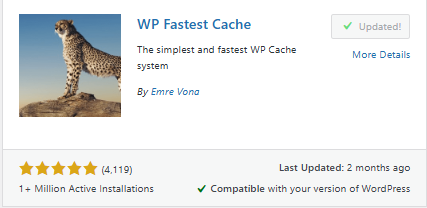
ปรับปรุงความเร็วเว็บไซต์ให้โหลดได้ในไม่เกิน 3 วินาที และบีบอัดรูปภาพก่อนนำเข้ามาในเว็บไซต์หรือไฟล์ที่ใช้งานบนหน้าเว็บให้มีขนาดเล็กลง หากใช้ WordPress สามารถใช้ปลั๊กอินเพิ่มความเร็วเว็บได้ ปลั๊กอิน ชื่อ WP Fastest Cache มีผู้ใช้มากกว่า 1ล้านคน
1.4 การออกแบบที่สวยงามและดึงดูด
ใช้สีและฟอนต์ที่เหมาะสม ขนาด Font.ให้พอดีกับสายตา อ่านง่าย มีการเว้นระยะ (Whitespace) เพื่อให้ดูโปร่งสบาย
1.5 รองรับทุกอุปกรณ์
ตรวจสอบว่าเว็บไซต์หรือแอปพลิเคชันแสดงผลได้ดีทั้งบนมือถือ แท็บเล็ต และเดสก์ท็อป (Responsive Design)
2. UX เพื่อการโทร (Call)
2.1 ปุ่มโทร (Call Button) ที่ชัดเจน
- ใช้ปุ่มโทรที่มีข้อความชัดเจน เช่น “โทรหาเรา” หรือ “Call Now” พร้อมไอคอนโทรศัพท์ 📞
- วางปุ่มในตำแหน่งเด่น เช่น
- ด้านบนของหน้า (Sticky Button)
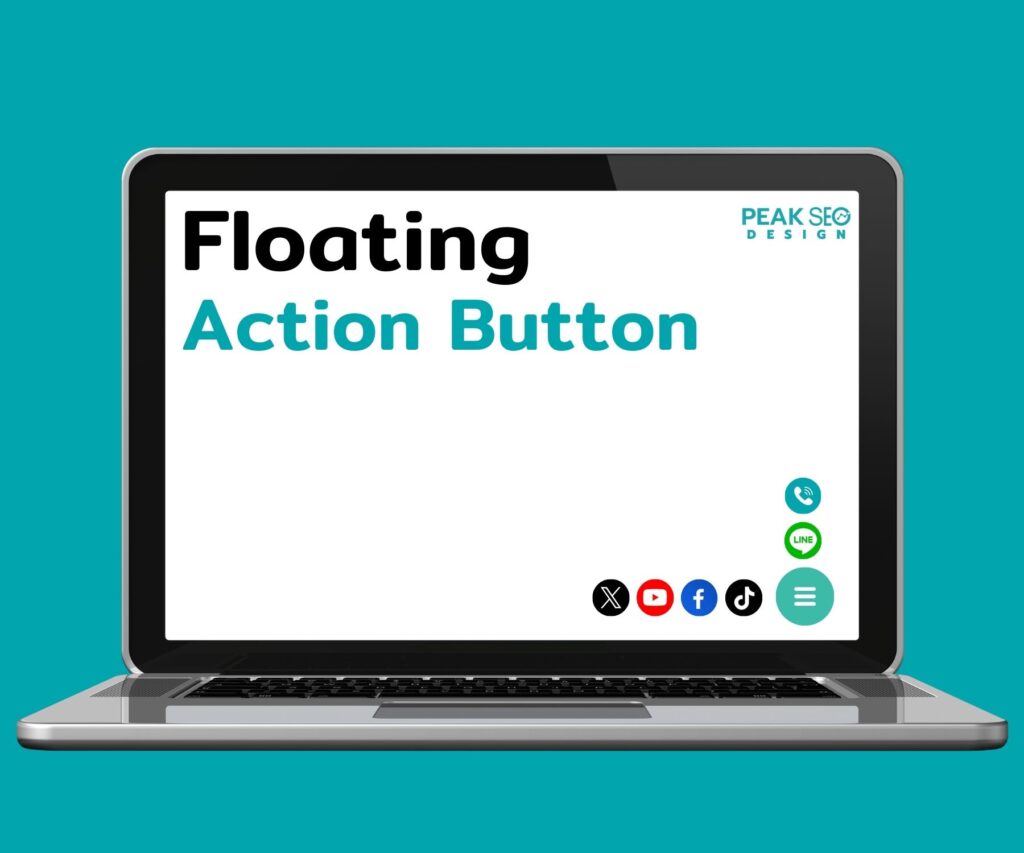
- ด้านล่างของจอ (Floating Button)
2.2 ใช้ฟังก์ชัน “Click-to-Call”
- ปุ่มโทรต้องตั้งค่าเป็นลิงก์
tel:เช่น<a href="tel:0123456789">Call Us</a> - ให้ผู้ใช้งานกดแล้วโทรออกได้ทันที ไม่ต้องคัดลอกเบอร์โทร
2.3 สีและดีไซน์ดึงดูด
ใช้สีที่กระตุ้นการกระทำ (Action Colors) เช่น สีเขียว สีแดง หรือสีส้ม ใช้ขนาดปุ่มที่ใหญ่พอสมควร เพื่อให้กดได้ง่ายบนมือถือ
3. UX เพื่อการ Add Line
3.1 ใช้ปุ่ม Add Line ที่ชัดเจน
ใช้ปุ่มหรือข้อความที่ตรงไปตรงมา เช่น “เพิ่มเพื่อน Line” หรือ “Add Line” วางปุ่ม Add Line ให้เด่น เช่น บริเวณ Header/Footer หรือ Floating Button
3.2 ใช้ลิงก์ Line Official Account
ใช้ URL https://line.me/R/ti/p/@YourID สำหรับสร้างลิงก์ Add Line อัตโนมัติ คุณสามารถใส่ QR Code ของ Line ID ไว้ด้วยในกรณีที่ผู้ใช้ต้องการแสกน
3.3 เพิ่มไอคอน Line ที่คุ้นตา
โดยการใช้โลโก้ Line หรือไอคอนที่ทุกคนจำได้ทันที ใช้สีเขียวเฉพาะตัวของ Line เพื่อเพิ่มการจดจำ เพราะสีสามารถทำให้เรารู้สึกได้เลยว่า นี่คือสัญญาลักณ์ของ line
3.4 ทดลองการใช้งานจริง
เมื่อเราสร้างปุ่มไลน์เข้าไปในเว็บไซต์แล้ว ต้องทดสอบลิงก์ Add Line ว่าทำงานได้ไม่มีปัญหา ตรวจสอบว่าผู้ใช้สามารถ Add Line ได้ทั้งบนมือถือและเดสก์ท็อป หรือสามารถ Copy โค้ดนี้ และวาง ID line ข้างหลังตัวหนอน ~ ก็สามารถเป็น link line ของท่านได้แล้ว
หากเป็น Line@ ให้ Copy โค้ดนี้ https://line.me/R/ti/p/@YourID
4. ตัวอย่างการจัดวาง UI
- บนเว็บไซต์มือถือ
- Header: ใส่ปุ่ม “โทรหาเรา” หรือ “เพิ่มเพื่อน Line”
- Footer (Sticky): ปุ่ม “Add Line” และ “โทรเลย” พร้อมไอคอนชัดเจน
- ในแอปพลิเคชัน
- ใช้ Floating Button ตรงมุมล่างขวาสำหรับปุ่ม “โทร” และ “Add Line”
- ใช้ Tab Navigation แยกหมวดหมู่ เช่น “ติดต่อเรา” หรือ “ช่วยเหลือ”
5. เคล็ดลับเพิ่มเติม
- การแจ้งโปรโมชั่น: เพิ่มข้อความเล็กๆ ข้างปุ่ม เช่น “แอดไลน์วันนี้ รับส่วนลด 10%” เพื่อกระตุ้นการ Add Line
- ติดตามผล: ใช้ Google Analytics หรือเครื่องมืออื่นๆ เพื่อตรวจสอบว่าปุ่ม Call และ Add Line ถูกใช้งานบ่อยแค่ไหน